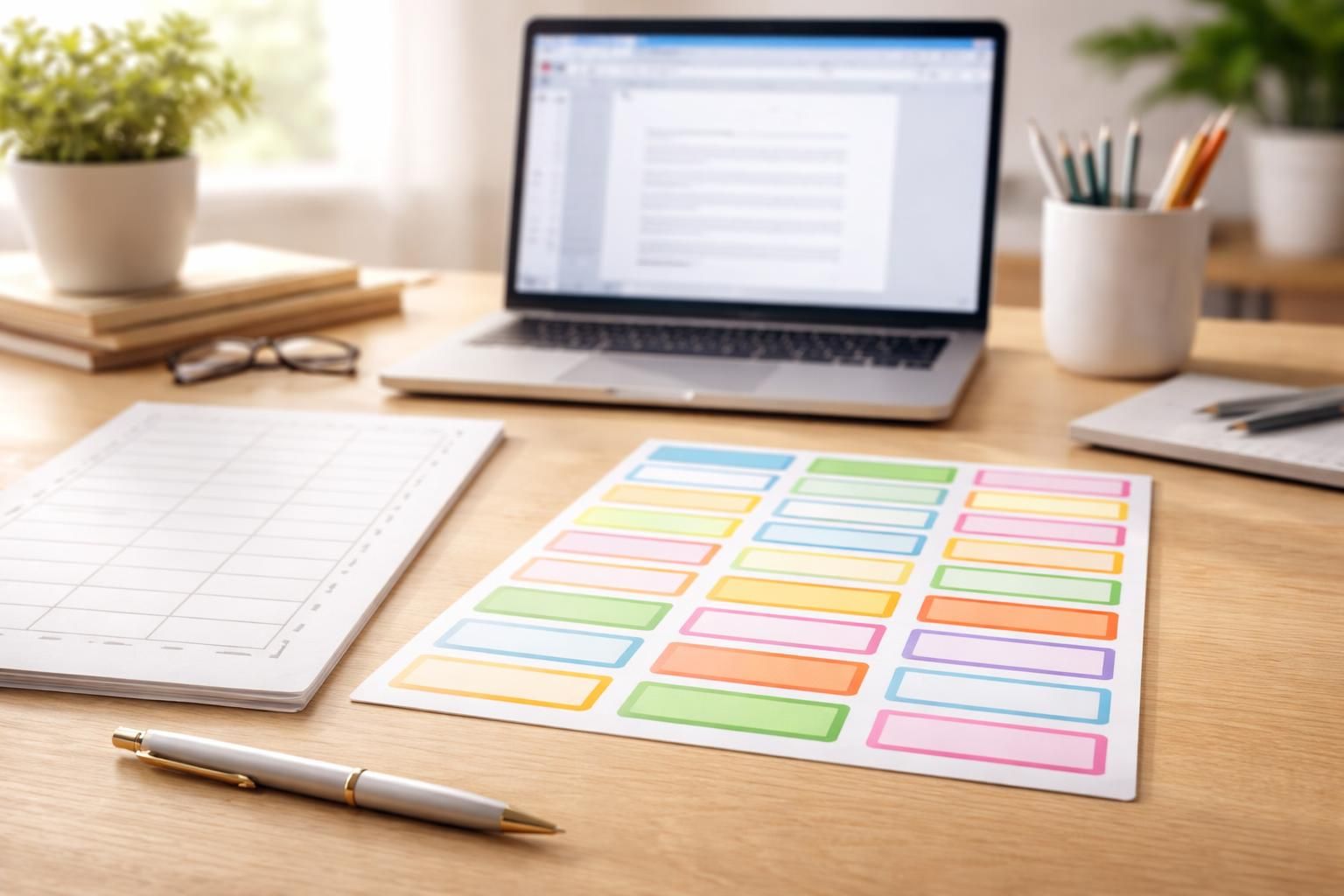
Créer des étiquettes sur Microsoft Word est une compétence essentielle pour de nombreux professionnels, que ce soit pour la gestion d’événements, l’organisation de bureaux ou encore le marketing. Grâce aux fonctionnalités intégrées de Word, il est désormais possible de concevoir des étiquettes personnalisées et professionnelles en quelques clics. Ce guide pas-à-pas vous accompagne à travers le processus, en vous fournissant des conseils pratiques et des modèles qui faciliteront votre tâche. Que vous souhaitiez imprimer des étiquettes d’adresses, des badges nominatifs ou des étiquettes de produits, les options sont nombreuses et adaptées à tous vos besoins.
Choisir le bon modèle d’étiquettes dans Word
La première étape pour créer des étiquettes sur Word consiste à sélectionner un modèle adapté à vos besoins. Microsoft Word propose une variété de modèles d’étiquettes facilement accessibles à partir de l’onglet « Publipostage ». Pour commencer, ouvrez Word et naviguez vers cette section :
- Cliquez sur l’onglet Publipostage.
- Sélectionnez l’option Étiquettes.
Une fois dans le menu, il vous sera demandé de choisir votre fournisseur d’étiquettes. Des marques bien connues comme Avery ou Bristol y figurent souvent. Sélectionnez le bon produit en choisissant le code de l’étiquette que vous avez, c’est-à-dire le modèle spécifique associé à votre achat. Si vous ne trouvez pas le numéro de produit exact, il est possible de créer une étiquette personnalisée selon vos spécifications. Cela permet d’ajuster la taille et la mise en page selon vos exigences spécifiques.
Il est à noter que les modèles peuvent varier en fonction de la version de Word utilisée. En 2026, les mises à jour des fonctionnalités ont également amélioré la capacité de personnalisation, offrant une flexibilité accrue aux utilisateurs.
Personnalisation des étiquettes
Une fois le modèle choisi, la personnalisation est une étape cruciale. Pour cela, vous allez devoir compléter la zone d’adresse ou ajouter d’autres informations pertinentes. Vous pouvez choisir entre saisir manuellement chaque adresse ou insérer une adresse à partir de votre liste de contacts. Cela peut s’avérer utile dans le cadre d’un publipostage, par exemple, lorsque vous souhaitez envoyer de grandes quantités d’étiquettes à différentes personnes.
Pour personnaliser davantage votre étiquette, sélectionnez le texte et accédez aux options de mise en forme en faisant un clic droit. À partir de là, vous pouvez modifier la police, la taille, la couleur et d’autres aspects visuels pour vous assurer que chaque étiquette soit non seulement fonctionnelle mais aussi esthétique.
Établir la mise en page et l’impression des étiquettes
Une fois vos étiquettes personnalisées, il est primordial de se concentrer sur la mise en page et l’impression. La mise en page détermine comment les étiquettes apparaîtront sur le papier et assure que tout soit bien aligné. Pour cela, il faut sélectionner l’option Page entière de la même étiquette si vous souhaitez imprimer plusieurs fois la même étiquette. Si vous ne cherchez qu’une étiquette, vous pouvez choisir l’option Étiquette unique et sélectionner sa position sur la feuille.
Avant de lancer l’impression, il est recommandé d’effectuer un essai d’impression sur du papier ordinaire. Cela permet de vérifier le bon alignement du texte et d’éviter de gaspiller des feuilles d’étiquettes. Placez le papier dans l’imprimante, lancez l’impression et observez attentivement le résultat. Dans le cas d’une erreur d’alignement, des ajustements peuvent être nécessaires.
- Conseils pratiques :
- Imprimer une étiquette test avant de commencer une impression en série.
- Vérifier les réglages d’impression : qualité, type de papier, etc.
- Imprimer une étiquette test avant de commencer une impression en série.
- Vérifier les réglages d’impression : qualité, type de papier, etc.
Ajustements en cours d’impression
Il n’est pas rare que des ajustements soient nécessaires même après la configuration initiale. Il se peut, par exemple, que votre imprimante ne prenne pas en charge le type de papier que vous utilisez pour vos étiquettes. Une fois les impressions effectuées, revérifiez l’intégrité des étiquettes. Assurez-vous qu’aucune information ne soit tronquée ou que le design ne soit altéré.
La possibilité d’adapter ces éléments en temps réel est ce qui rend Word particulièrement pratique pour ce type de projet. Les mises à jour des fonctionnalités permettent également de corriger rapidement les erreurs de mise en page sans avoir à recommencer de A à Z.
Utilisation de modèles externes et outils de conception d’étiquettes
En 2026, créer des étiquettes n’est plus limité à l’utilisation de Word seul. Vous pouvez également utiliser des modèles externes ou des logiciels spécialisés, tels que Avery Design & Print, qui offrent des fonctionnalités avancées pour la conception d’étiquettes. Ce type de logiciel permet d’importer facilement des listes de contacts, d’éditer des designs plus complexes et même de générer des codes-barres ou QR codes pour vos étiquettes.
| Outil | Fonctionnalités |
|---|---|
| Avery Design & Print | Importation de données, design complexe, génération de QR codes |
| Canva | Modèles graphiques, option de personnalisation avancée |
| Adobe Spark | Outils professionnels pour la conception graphique |
Ces outils peuvent se révéler très utiles selon le type d’étiquettes que vous envisagez de créer. Ils offrent des options de :
- Personnalisation avancée
- Accès à une bibliothèque de designs
- Facilité d’importation et d’exportation de données
Modèles disponibles en ligne
De nombreux modèles en ligne sont également disponibles pour télécharger et utiliser avec Word. Par exemple, des sites comme Avery proposent des solutions variées en fonction de vos besoins spécifiques, que ce soit pour des étiquettes de produits ou des badges pour des événements.
Créer des étiquettes personnalisées : astuces et meilleures pratiques
Pour garantir un rendu professionnel, plusieurs meilleures pratiques sont à suivre lors de la création d’étiquettes sur Word. La première chose à considérer est la clarté du texte. Utilisez des polices lisibles à distance et évitez les couleurs qui pourraient nuire à la visibilité.
Autre élément à prendre en compte, la cohérence des designs. Chaque étiquette doit avoir une esthétique homogène pour renforcer votre image de marque, en respectant les mêmes couleurs et styles graphiques. De plus, assurez-vous que les informations clés (nom, adresse, logo) soient bien mises en valeur. Cela peut impliquer des ajustements supplémentaires de mise en page.
- Vérifier :
- La lisibilité des textes
- Le respect des marges et des espaces
- La qualité des impressions
- La lisibilité des textes
- Le respect des marges et des espaces
- La qualité des impressions
Gestion des erreurs courantes lors de la création d’étiquettes
Lors de l’impression, des erreurs peuvent survenir. Cela peut se manifester par un enroulement des étiquettes ou un décalage des impressions. Pour éviter de telles situations, il est impératif de bien configurer l’imprimante en fonction du type d’étiquettes utilisé et de s’assurer que le papier est bien chargé à l’intérieur. En cas de problème persistant, un nettoyage de l’imprimante peut s’avérer nécessaire.
Un autre point crucial concerne la préservation des étiquettes déjà imprimées. Stockez-les dans un endroit sec et à l’abri de la lumière directe pour éviter toute décoloration ou déformation. Cela contribue à maintenir une présentation professionnelle, essentielle pour des rencontres avec des clients ou des événements d’entreprise.
Finalisation et conseils post-impression
Après la phase d’impression, il est temps de finaliser vos étiquettes. Pour celles nécessitant plus de détails, pensez à la couverture de protection, permettant de préserver le design au fil du temps. De plus, assurez-vous d’avoir un système d’organisation en place pour celles qui seront utilisées en série.
Pour ceux qui créent des étiquettes à des fins commerciales, l’intégration de votre logo dans chaque design peut aider à renforcer la reconnaissance de la marque. Cela permet également de transmettre un sens d’unité à toutes vos communications visuelles. Veillez donc à appliquer les mêmes standards de qualité que ceux utilisés pour vos autres supports de communication : brochures, flyers, etc.
À retenir :
La création d’étiquettes peut sembler simple, mais elle nécessite une attention particulière aux détails à chaque étape du processus. La clarté, la personnalisation et la gestion des impressions sont des éléments cruciaux qui influencent le résultat final. Grâce aux ressources fournies par Microsoft Word et à d’autres outils, il est désormais plus facile que jamais de réaliser des étiquettes professionnelles. Ces techniques et conseils vous permettront de vous distinguer et d’atteindre vos objectifs de communication efficacement.
 Découvrez Kmo Bizz Pro, la plateforme dédiée aux entreprises aspirant à un développement robuste. Le webmag pour entreprise en pleine croissance vous propose des articles variés, rédigés par des rédacteurs passionnés.